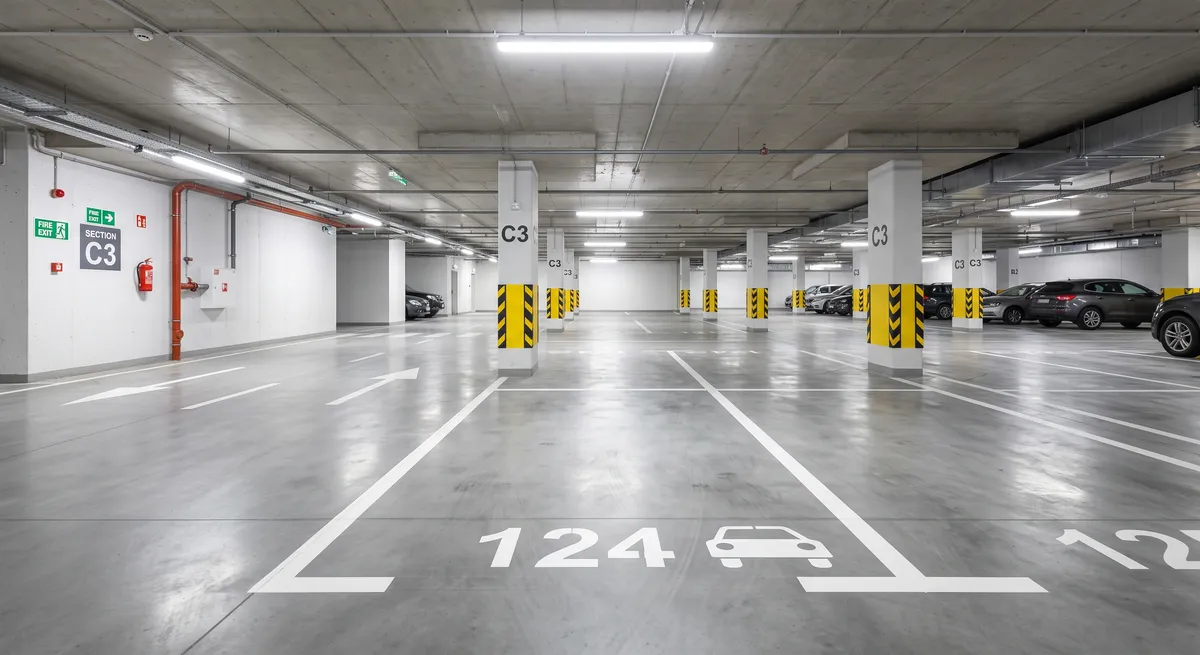
Poniżej znajdziesz listę rzeczy do przygotowania, instrukcję dodania ogłoszenia na Maszbox.pl krok po kroku oraz zasady przekazania miejsca najemcy.
Zanim zaczniesz: co przygotować
Przy najmie na kilka dni najemca chce szybko sprawdzić, czy jego auto się zmieści i jak wjedzie do hali. Przygotuj te informacje przed wypełnieniem formularza:
- Wymiary miejsca: długość i szerokość.
- Wysokość wjazdu do hali: często jest niższa niż w samej hali. Dla właścicieli busów i aut z boksem dachowym to najważniejsza informacja.
- Poziom i numer miejsca: na przykład poziom -1, miejsce nr 24.
- Pilot, karta albo aplikacja: sprawdź, ile masz egzemplarzy i czy możesz jeden przekazać najemcy.
- Regulamin garażu: sprawdź, czy dopuszcza wjazd aut z instalacją LPG, przechowywanie rzeczy na miejscu i udostępnianie pilota osobom spoza budynku. Niektóre wspólnoty i spółdzielnie ograniczają dostęp dla osób z zewnątrz.
Jak przygotować miejsce i zrobić dobre zdjęcia, opisaliśmy w poradniku jak przygotować garaż do wynajmu.
Krok 1. Zaloguj się lub załóż konto
Zaloguj się do swojego konta albo załóż nowe, jeśli jeszcze go nie masz. Następnie kliknij przycisk „Dodaj ogłoszenie”.
Krok 2. Uzupełnij dane lokalizacji
Wpisz dokładne dane lokalizacji:
- miasto,
- ulicę,
- numer budynku,
- dzielnicę (jeśli nie uzupełniła się automatycznie).
Krok 3. Wprowadź tytuł ogłoszenia
Wpisz krótki tytuł z typem miejsca i lokalizacją, na przykład: Miejsce postojowe w garażu podziemnym na doby - Wrocław, Krzyki.
Krok 4. Uzupełnij treść ogłoszenia
W treści podaj wszystko, o co zapytałby najemca. Możesz skorzystać z tego szablonu i uzupełnić pola w nawiasach:
Wynajmę krótkoterminowo miejsce postojowe w garażu podziemnym przy ul. [ulica] w [miasto], dzielnica [nazwa].
- poziom [-1], numer miejsca podam po potwierdzeniu rezerwacji
- wymiary miejsca: [długość] × [szerokość] m, wysokość wjazdu do hali: [X] m
- wjazd: [pilot / karta / aplikacja], przekazanie [osobiście / w uzgodniony sposób], zwrot po zakończeniu najmu
- dostęp: [całą dobę / w godzinach X-Y]
- auta z instalacją LPG: [tak / nie - zgodnie z regulaminem garażu]
- miejsce służy tylko do parkowania, bez przechowywania rzeczy
- minimalny okres najmu: [X] dni
Opisuj tylko to, co jest prawdą. Jeśli w hali nie ma monitoringu, nie pisz, że jest.
Krok 5. Wybierz daty dostępności
Wybierz datę rozpoczęcia i datę zakończenia dostępności miejsca.
Krok 6. Dodaj zdjęcia
Dodaj zdjęcia miejsca postojowego. Maksymalny rozmiar jednego zdjęcia po kompresji to 5 MB. Dozwolone formaty plików to:
- jpeg,
- png,
- webp.
Rób zdjęcia przy włączonym oświetleniu hali. Pokaż samo miejsce, oznaczenie poziomu i drogę od wjazdu. Na zdjęciach nie powinno być widać cudzych tablic rejestracyjnych, więc jeśli wejdą w kadr, rozmaż je przed dodaniem. Dodawaj tylko aktualne zdjęcia swojego miejsca.
Krok 7. Wybierz typ ogłoszenia
Wybierz typ ogłoszenia: Wynajem.
Krok 8. Wybierz kategorię ogłoszenia
Wybierz kategorię: Miejsca postojowe.
Krok 9. Wybierz rodzaj ogłoszenia
Wybierz rodzaj ogłoszenia: Krótkoterminowe.
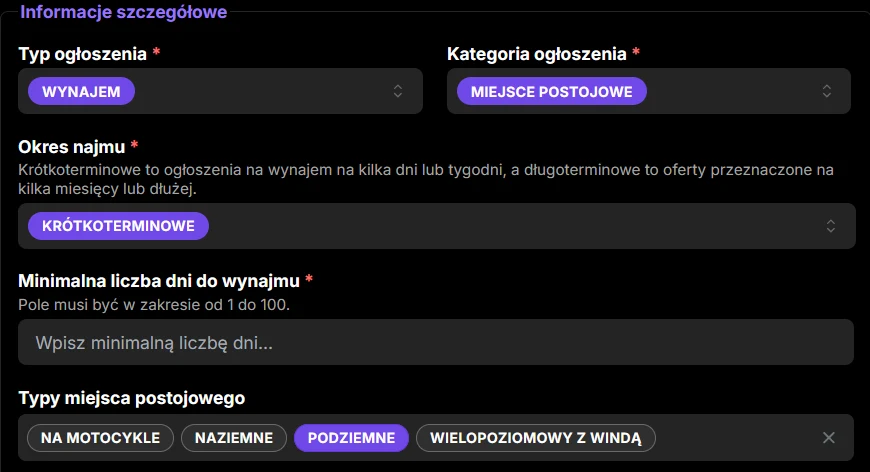
Krok 10. Ustaw minimalny czas wynajmu
Wpisz minimalną liczbę dni wynajmu, na przykład 10 dni.
Każde przekazanie i odbiór pilota to Twój czas. Krótszy minimalny okres przyciągnie więcej chętnych, ale będzie więcej spotkań. Dłuższy oznacza mniej rezerwacji i mniej logistyki.
Krok 11. Wybierz typ miejsca postojowego
Określ typ miejsca postojowego: Podziemne.
Krok 12. Wybierz piętro
Określ piętro, na przykład Poziom -1.
Krok 13. Wybierz dostęp
Wybierz sposób dostępu, na przykład dostęp przez całą dobę. Jeśli regulamin garażu albo sposób przekazania pilota ogranicza godziny, wybierz opcję zgodną z rzeczywistością.
Krok 14. Zaznacz opcje dodatkowe
Zaznacz opcje bezpieczeństwa i użytkowania, które naprawdę są dostępne w Twojej hali.
Krok 15. Wpisz cenę
Wpisz cenę brutto za jeden dzień wynajmu. Brutto oznacza pełną kwotę, którą zapłaci najemca za dobę, bez żadnych ukrytych dopłat. Jeśli pobierasz kaucję za pilota, napisz o tym w treści ogłoszenia.
Aktualne stawki w swojej okolicy sprawdzisz w ogłoszeniach miejsc postojowych na wynajem.
Krok 16. Zaakceptuj zgody i oświadczenia
Przeczytaj i zaakceptuj wymagane zgody i oświadczenia.
Krok 17. Dodaj ogłoszenie
Po uzupełnieniu wszystkich danych kliknij przycisk dodania ogłoszenia. Twoje ogłoszenie pojawi się na Maszbox.pl. Ogólne zasady dodawania ogłoszeń znajdziesz na stronie jak dodać ogłoszenie.
Po dodaniu ogłoszenia: potwierdzenie najmu i przekazanie pilota
Umowę zawierasz bezpośrednio z najemcą. Maszbox.pl jest serwisem ogłoszeniowym i nie jest stroną tej umowy. Nawet przy najmie na kilka dni potwierdźcie warunki na piśmie. Może to być krótka umowa, wymiana e-maili albo wiadomości. Zapiszcie w niej:
- daty najmu i numer miejsca,
- cenę za dobę, łączną kwotę i termin płatności,
- dane pojazdu, który będzie parkował,
- sposób przekazania i zwrotu pilota lub karty,
- kaucję za pilota i co się dzieje, jeśli pilot zginie albo się zepsuje,
- zakaz przechowywania rzeczy i obowiązek przestrzegania regulaminu garażu.
Pilota przekaż dopiero po potwierdzeniu warunków, a kaucję zwróć po odebraniu pilota. Jakie zapisy sprawdzają się przy najmie małych przestrzeni, opisaliśmy w artykule umowa najmu komórki lokatorskiej - co musi zawierać.
Jeśli wynajmujesz miejsce jako firma, a najemcą jest osoba prywatna, a umowę zawieracie przez internet, obowiązują Cię dodatkowo przepisy o prawach konsumenta. Obejmują one między innymi obowiązki informacyjne i zasady odstąpienia od umowy.
Podatek od krótkiego najmu miejsca postojowego
Najem na doby to nadal najem, więc od czynszu płacisz podatek. Przy najmie prywatnym jest to ryczałt 8,5% przychodu do 100 000 zł rocznie i 12,5% od nadwyżki. Jeśli wynajmujesz regularnie kilka miejsc w zorganizowany sposób, urząd skarbowy może uznać to za działalność gospodarczą. W takiej sytuacji zapytaj księgowego. Więcej o rozliczaniu najmu przeczytasz w poradniku jak zarabiać na wolnej przestrzeni.

Marsel Zychowski
Zespół MaszBox
Dzielimy się praktyczną wiedzą o wynajmie i sprzedaży powierzchni - garaży, magazynów, komórek lokatorskich, miejsc postojowych i innych.